


如何解決 iPhone 錯誤 1110?

更新或恢復 iPhone 通常很簡單,但有時意外錯誤會中斷這個過程。您可能會遇到的一個問題是 iPhone 錯誤 1110,尤其是在嘗試使用 iTunes 或 Finder 更新或恢復 iPhone 時。在某些情況下,iPhone 也可能卡在 Apple 標誌、恢復模式畫面或其他啟動畫面。
在本指南中,我們將簡要解釋 iPhone 錯誤 1110 的含義,並向您展示如何透過幾種實用的解決方案來解決 iPhone 錯誤 1110。

1. iPhone 上的錯誤代碼 1110 是什麼?
iPhone 錯誤代碼 1110 通常出現在 iOS 更新或恢復過程中,且更新或恢復過程尚未完成就中斷時。很多情況下,原因很簡單:您的 iPhone 沒有足夠的可用儲存空間來完成流程。
iOS 需要足夠的儲存空間來下載、解壓縮和安裝系統檔案。如果 iPhone 的儲存空間幾乎已滿,更新可能會失敗並觸發錯誤代碼 1110。 iOS 更新失敗或中斷、軟體故障或系統損壞也可能導致裝置無法正常啟動。
常見症狀包括 iPhone 卡在 Apple 標誌介面、進入恢復模式、無限重啟或在 iTunes/Finder 中更新或恢復失敗。
2. 如何解決 iPhone 錯誤 1110?
以下是一些可以嘗試讓你的iPhone恢復正常使用的方法。
1)強迫重啟你的iPhone
iOS 系統可能發生臨時故障,導致更新無法正常完成。因此,強制重啟是一個不錯的解決方法。
對於 iPhone 8 或更新機型,請快速按下並放開
提高音量
快速按下並放開
降低音量
然後握住
側邊按鈕
直到蘋果標誌出現。
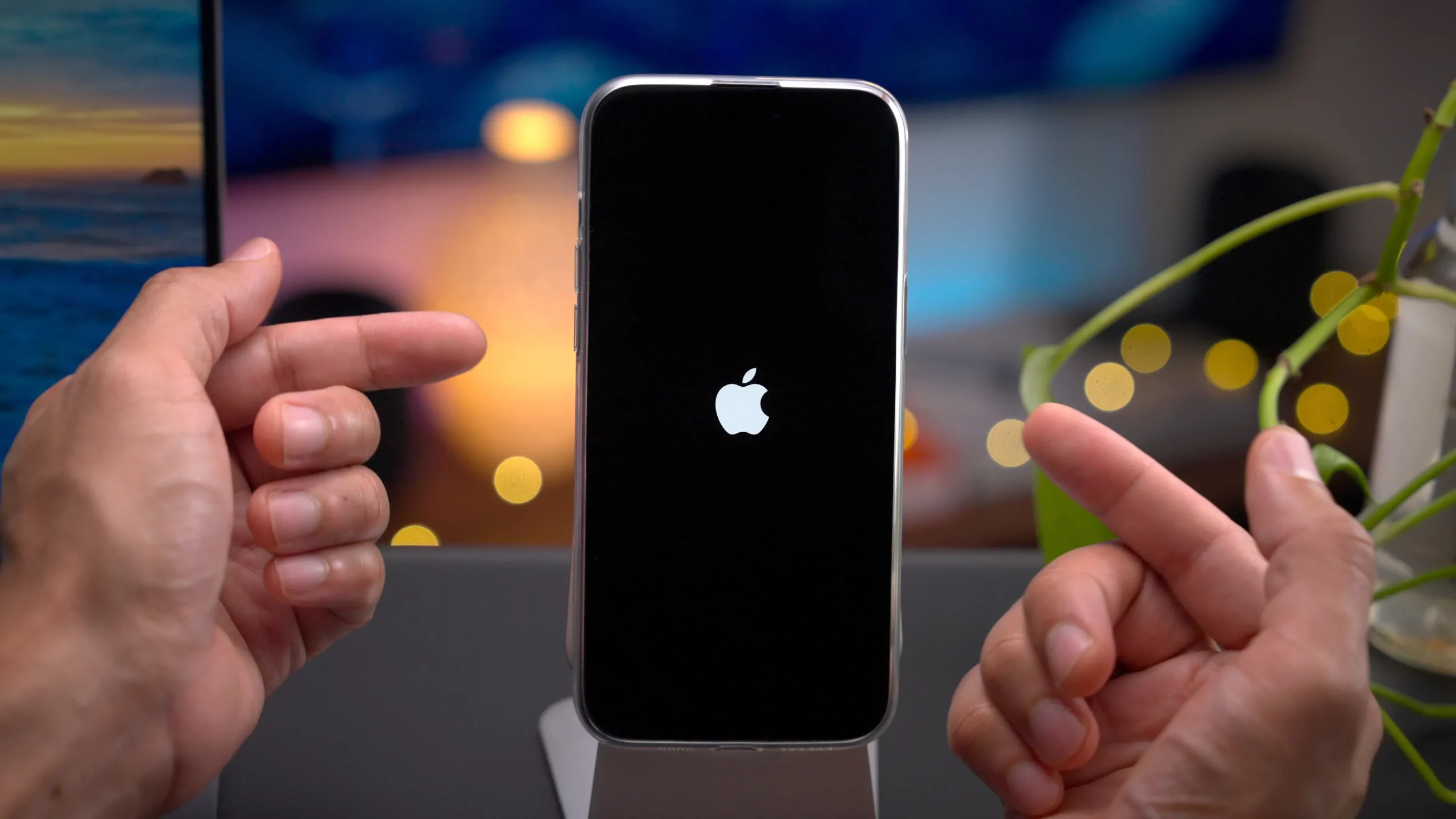
iPhone重啟後,檢查是否可以正常啟動。
2)釋放更多 iPhone 儲存空間
由於錯誤 1110 通常與儲存空間不足有關,如果仍然可以存取 iPhone,請刪除不必要的檔案。
前往
設定 > 通用 > iPhone 儲存空間
並查看應用程式、影片、照片、下載內容和其他大型檔案。
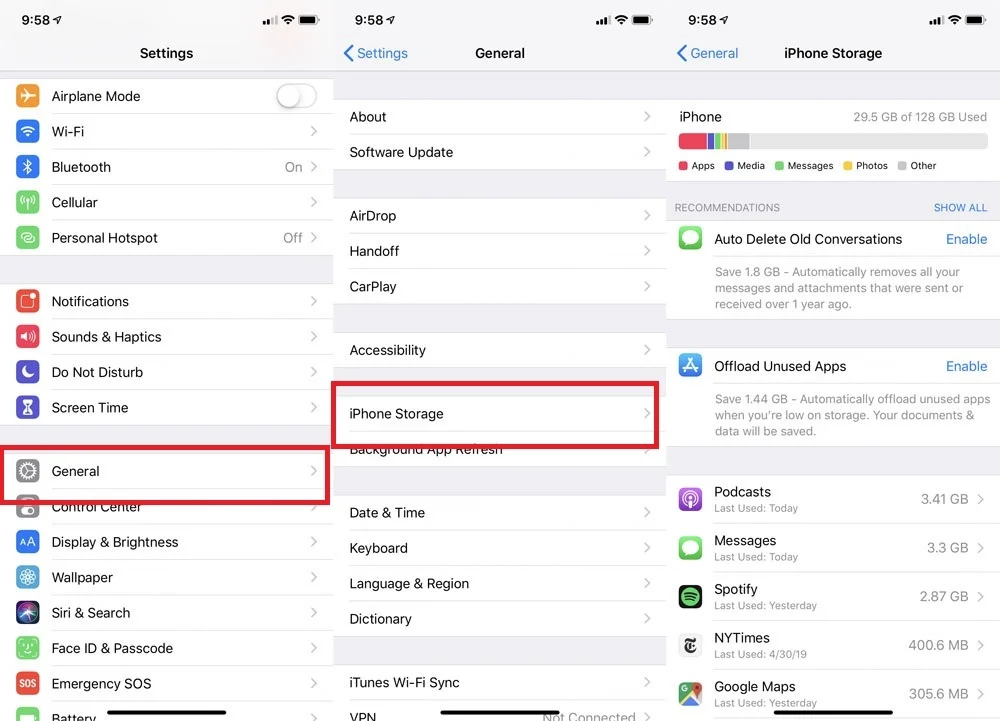
清理出一些空間後,重新啟動 iPhone,然後再次嘗試安裝 iOS 更新。
3) 更新 iTunes 或 macOS
過時的 iTunes 或 macOS 版本有時會幹擾 iPhone 的更新和恢復。
Windows 使用者應將 iTunes 或相關的 Apple 裝置管理軟體更新至最新版本。 Mac 用戶可以查看
系統設定 > 常規 > 軟體更新
查看可用的 macOS 更新。
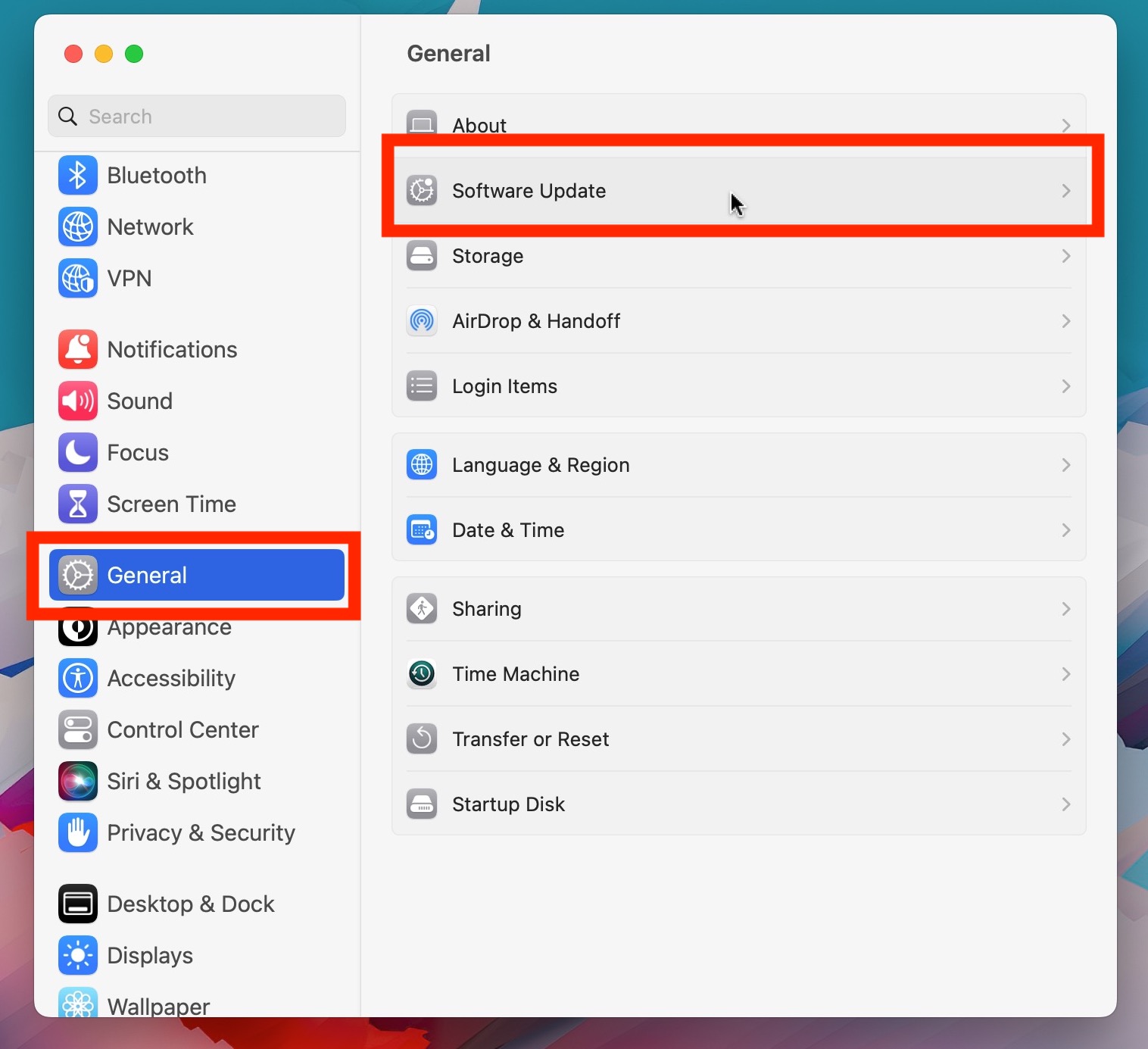
之後重新連接你的 iPhone,然後再次嘗試更新。
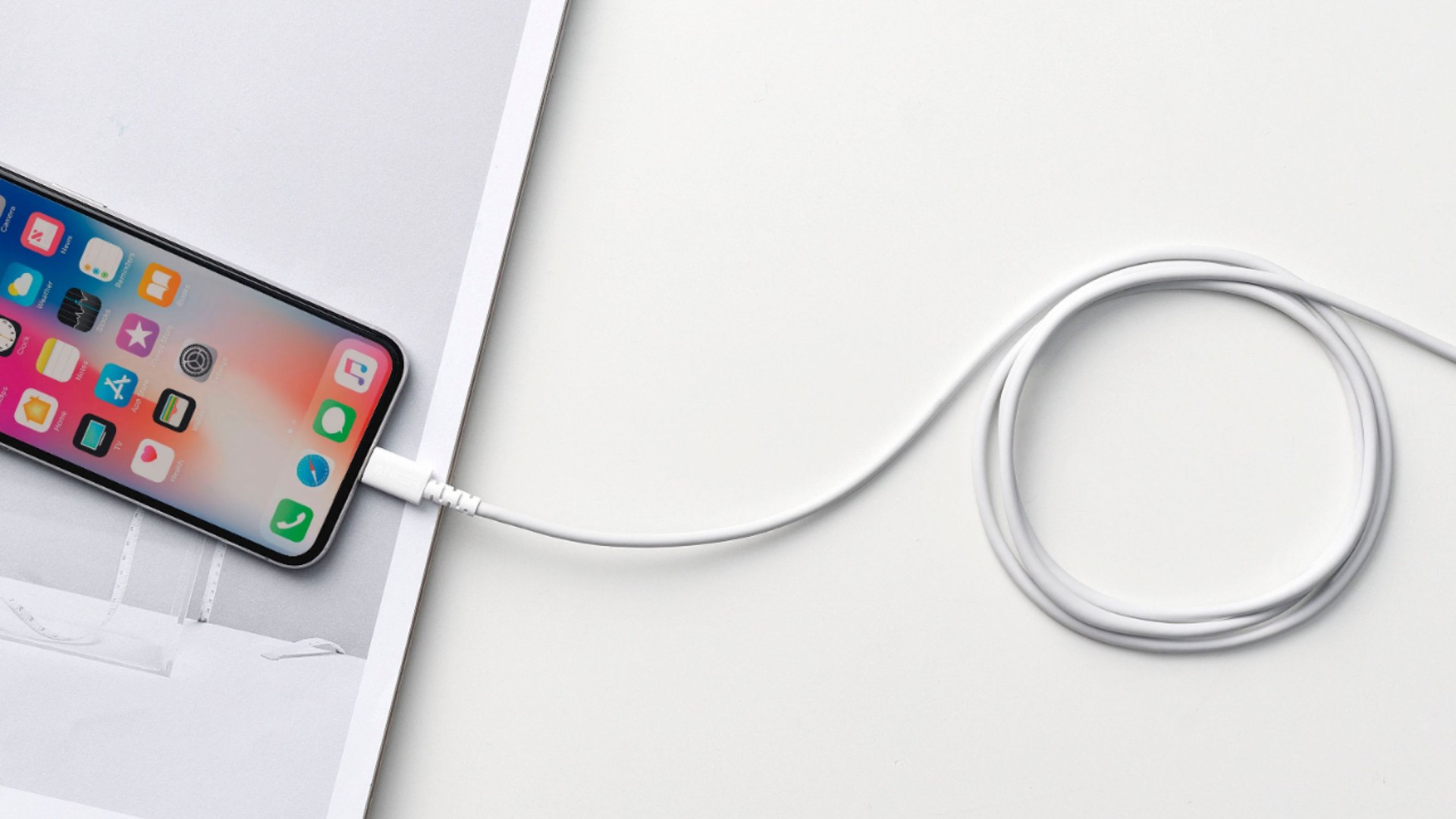
4)檢查 USB 線和連接埠
請使用可靠的 USB 連接線將 iPhone 直接連接到電腦。如果錯誤代碼 1110 仍然存在,請嘗試更換 USB 連接埠或使用其他電腦。
5)在恢復模式下更新您的 iPhone
如果 iPhone 無法正常啟動,請嘗試將其置於恢復模式。
將裝置連接到電腦,進入恢復模式,然後開啟 Finder 或 iTunes。當提示時…
更新
或者
恢復
, 選擇
更新
第一的。
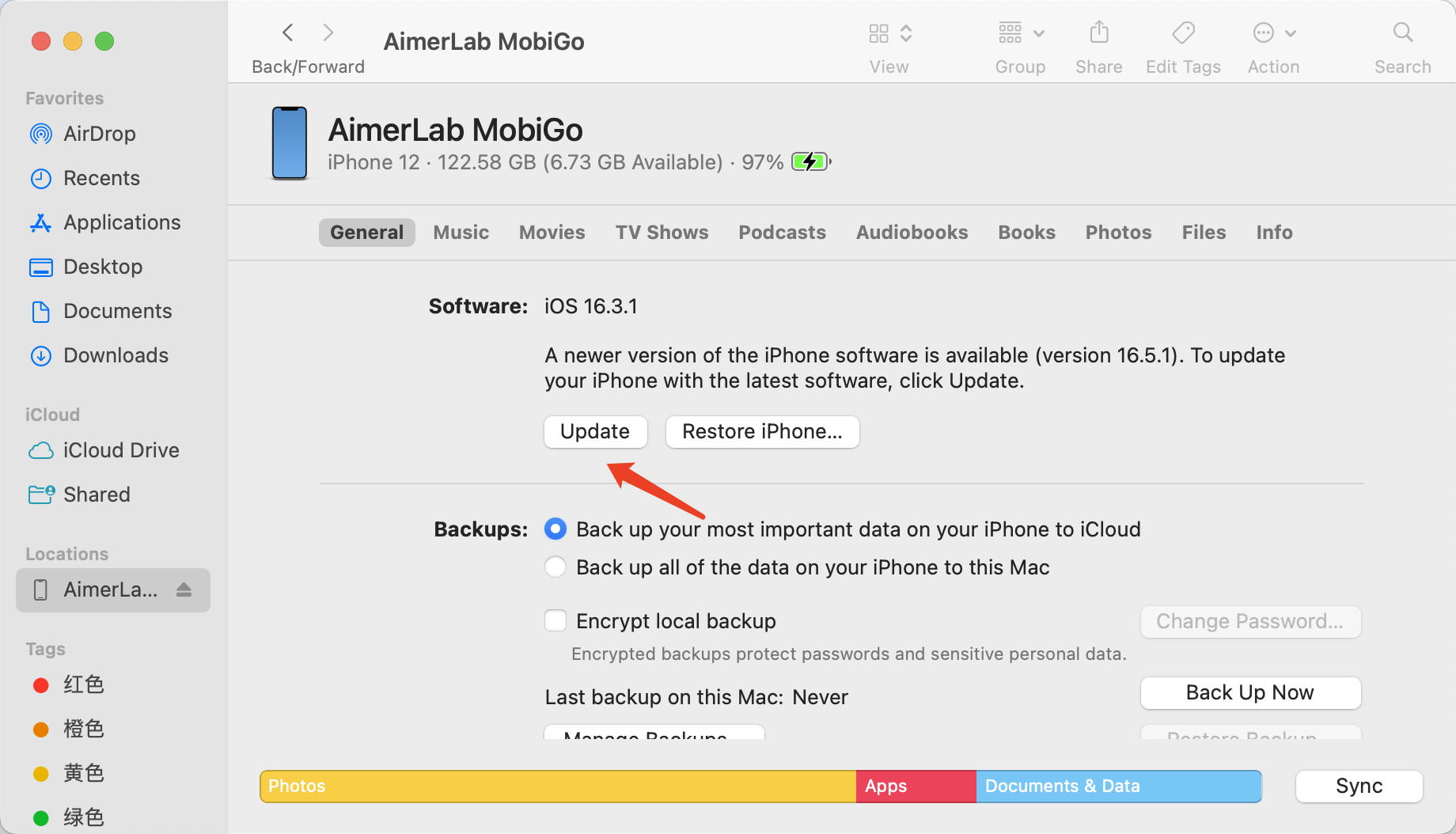
此操作會嘗試重新安裝 iOS 系統,但不會刪除 iPhone 上儲存的資料。請保持設備連接,直到安裝過程完成。
6)嘗試使用另一台電腦
有時,錯誤 1110 可能伴隨用於更新的電腦上的通訊或軟體問題。
如果可以,請將 iPhone 連接到另一台安裝了最新 Apple 軟體的 Mac 或 Windows 電腦。然後再次嘗試更新或恢復過程。
這個簡單的步驟可以幫助排除計算機本身的問題。
7)恢復 iPhone
如果以上方法都無效,則可能需要恢復 iPhone 系統。
將裝置置於復原模式,將其連接至 Finder 或 iTunes,然後選擇
恢復
電腦將抹掉iPhone上的所有數據,然後重新安裝iOS系統。
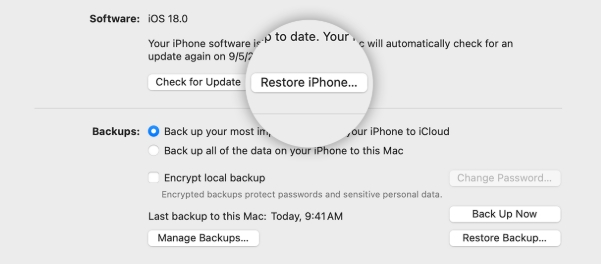
由於恢復操作會刪除個人數據,請謹慎使用此選項。如果您有最近的 iCloud 或電腦備份,則可以稍後還原資料。
3. 額外好處:使用 AimerLab FixMate 一鍵解決 iPhone 系統錯誤
嘗試多種故障排除方法可能非常耗時,尤其是當您的 iPhone 卡在 Apple 標誌、恢復模式螢幕或其他異常螢幕時。如果您想要更方便的解決方案,AimerLab FixMate 提供了更簡單的 iOS 系統問題修復方法。
AimerLab FixMate 是一款 iOS 系統修復工具,旨在解決各種 iPhone 和 iPad 軟體問題。使用者無需手動執行複雜的故障排除步驟,只需連接裝置並按照程式引導的修復流程操作即可。
FixMate 可以修復許多 iOS 問題,包括恢復模式、Apple 標誌、啟動循環、黑屏或螢幕凍結、更新失敗和其他系統錯誤。
以下是如何使用AimerLab FixMate:
- 在您的 Mac 或 Windows 電腦上下載並安裝 AimerLab FixMate,然後啟動程式並使用 USB 連接線連接您的 iPhone。
- FixMate 偵測到您的裝置後,請選擇對應的系統修復選項。
- FixMate 將識別已連接裝置的相容韌體;確認裝置資訊並下載所需的韌體套件。
- 韌體準備就緒後,即可開始修復,FixMate 將自動執行所需的系統修復程序。
- 維修完成後,iPhone 應該會重新啟動,然後您就可以檢查系統錯誤或螢幕卡住問題是否已解決。

4。結論
iPhone 錯誤代碼 1110 可能會中斷 iOS 更新或恢復,有時會導致裝置卡在 Apple 標誌或恢復畫面。由於儲存空間不足是常見原因,因此釋放空間是很好的第一步。
您也可以嘗試強制重新啟動 iPhone、更新 iTunes 或 macOS、檢查 USB 連接、使用復原模式或復原裝置。請注意,某些方法,尤其是恢復設備,可能會導致資料遺失。
為了更簡單的解決方案,
AimerLab FixMate
值得一試。它的引導式修復流程可以幫助修復 iPhone 系統錯誤、更新失敗、螢幕凍結和其他 iOS 問題,無需複雜的故障排除步驟。